
Vim 插件生态
Vim 可以只靠内置功能完成大量编辑任务,但现代开发通常还需要文件查找、Git、LSP、补全、格式化、主题等能力。插件的价值不是把 Vim 变成另一个 IDE,而是补齐你的工作流。
本文以 Vim 为主,同时说明 Neovim 生态的差异。目标是帮你知道该选哪类插件、怎么管理配置、如何排查问题。
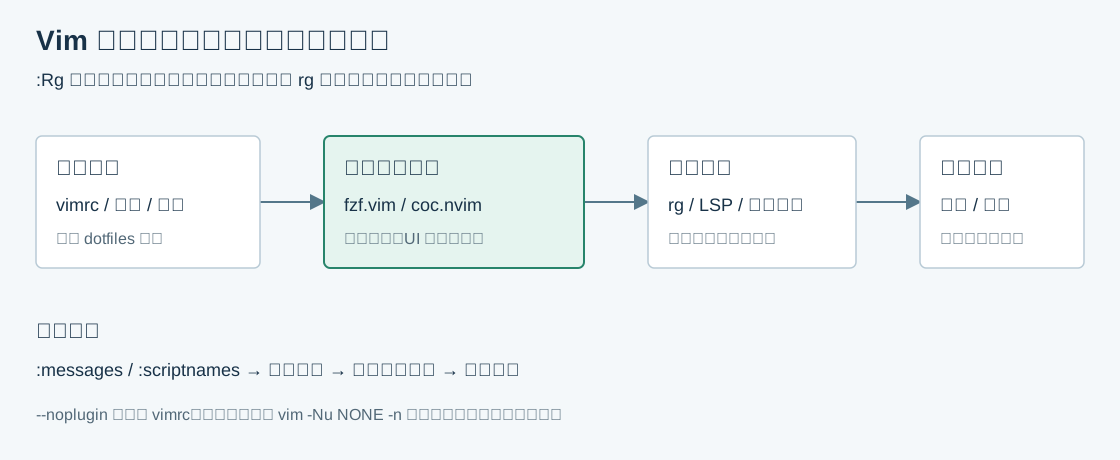
例如订单前端的 :Rg 找不到命令,可能是 fzf.vim 没加载;能打开搜索界面但报 rg 不存在,则是外部程序未安装。这两个故障分别属于 Vim 插件与系统工具,更新主题不能修复它们。配置、插件和外部工具应分别记录版本,插件更新也需要回归常用操作。
插件体系概览
Vim 内置 packages
Vim 8 以后内置 packages 机制,不装插件管理器也能加载插件。
典型目录:
text
~/.vim/pack/vendor/start/plugin-name
~/.vim/pack/vendor/opt/plugin-namestart:启动时自动加载。opt:按需加载,需要:packadd plugin-name。
优点是简单、官方内置、依赖少;缺点是更新、锁版本、延迟加载等能力需要自己维护。
vim-plug
vim-plug 是 Vim 里常见的插件管理器,配置简单,支持并行安装和按需加载。
安装:
bash
curl -fLo ~/.vim/autoload/plug.vim --create-dirs \
  https://raw.githubusercontent.com/junegunn/vim-plug/master/plug.vim
基础配置:
vim
call plug#begin('~/.vim/plugged')

Plug 'tpope/vim-surround'
Plug 'tpope/vim-commentary'
Plug 'junegunn/fzf', { 'do': { -> fzf#install() } }
Plug 'junegunn/fzf.vim'

call plug#end()
常用命令:
vim
:PlugInstall     " 安装插件
:PlugUpdate      " 更新插件
:PlugClean       " 清理未使用插件
:PlugStatus      " 查看状态
:PlugUpgrade     " 更新 vim-plug 自身
按需加载示例:
vim
Plug 'preservim/nerdtree', { 'on': 'NERDTreeToggle' }
Plug 'junegunn/goyo.vim', { 'for': 'markdown' }
Vundle 与 Pathogen
Vundle 和 Pathogen 是更早期的插件管理方式。
- Pathogen 主要解决 runtimepath 管理问题,插件更新通常依赖手动 Git 操作。
- Vundle 提供安装和更新命令,但生态活跃度和现代能力不如 vim-plug。
新配置通常不建议从它们开始。维护老配置时,理解它们即可。
Neovim 与 lazy.nvim
Neovim 的主流配置语言是 Lua,插件生态里 lazy.nvim 很常见,支持懒加载、依赖管理、锁文件和模块化配置。
极简示例:
以下只展示 lazy.nvim 已加入 runtimepath 后的插件声明,并不是完整安装配置;新环境需先按其要求完成 bootstrap。Vim 不能直接加载这些 Neovim Lua 配置。
lua
require("lazy").setup({
  { "tpope/vim-surround" },
  { "tpope/vim-commentary" },
  { "nvim-telescope/telescope.nvim", dependencies = { "nvim-lua/plenary.nvim" } },
})
如果你主要使用 Vimscript 和传统 Vim,vim-plug 更直接;如果你使用 Neovim 并愿意用 Lua 组织配置,lazy.nvim 更贴近当前 Neovim 生态。
按功能选择插件
文件查找与项目搜索
推荐方向:
junegunn/fzf.vim:轻量、快,依赖 fzf,可配合 ripgrep。- Neovim 用户也常用
telescope.nvim。
vim-plug 示例:
vim
Plug 'junegunn/fzf', { 'do': { -> fzf#install() } }
Plug 'junegunn/fzf.vim'
常用命令:
vim
:Files       " 查找文件
:Buffers     " 查找 buffer
:Rg          " 使用 ripgrep 搜索内容
:History     " 查找历史文件
常用映射:
vim
nnoremap <leader>f :Files<CR>
nnoremap <leader>b :Buffers<CR>
nnoremap <leader>g :Rg<CR>
Git 集成
推荐方向:
tpope/vim-fugitive:Git 命令集成,适合 status、diff、blame、commit。airblade/vim-gitgutter:在符号列显示行级变更。
vim
Plug 'tpope/vim-fugitive'
Plug 'airblade/vim-gitgutter'
常用命令:
vim
:Git status
:Git blame
:Gdiffsplit
常用映射:
vim
nmap ]h <Plug>(GitGutterNextHunk)
nmap [h <Plug>(GitGutterPrevHunk)
nmap <leader>hs <Plug>(GitGutterStageHunk)
nmap <leader>hu <Plug>(GitGutterUndoHunk)
LSP、补全与诊断
Vim 里常见选择:
neoclide/coc.nvim:体验接近 VS Code 扩展生态,配置相对集中。dense-analysis/ale:异步 lint 和格式化,也可配合 LSP。
Neovim 里常见选择:
- 内置 LSP 客户端。
nvim-cmp做补全。mason.nvim管理语言服务器。
coc.nvim 示例:
vim
Plug 'neoclide/coc.nvim', {'branch': 'release'}安装语言扩展:
coc.nvim 还需要满足对应 release 的 Vim/Neovim 与 Node.js 要求;语言服务器可能需要另外的运行时或工具链。安装扩展前先检查 :CocInfo 和项目所用语言版本,不把 Vim 插件安装成功当作服务器可用。
vim
:CocInstall coc-json coc-tsserver coc-pyright coc-go格式化
推荐原则:优先使用项目已有格式化工具,例如 Prettier、black、gofmt、rustfmt,而不是让 Vim 插件重新定义格式规则。
常见方式:
- 使用 coc.nvim / ALE 调用格式化器。
- 前端项目使用 Prettier。
- 保存时按文件类型触发格式化。
简单示例,把 Go 文件的格式化命令交给 gq:
vim
augroup FormatTools
  autocmd!
  autocmd FileType go setlocal formatprg=gofmt
augroup END

nnoremap <leader>= gggqG
实际项目中更推荐交给 LSP 或专门插件,避免手写过多自动命令。
注释、括号与文本对象
这些插件小而稳定,适合很早加入配置:
vim
Plug 'tpope/vim-commentary'
Plug 'tpope/vim-surround'
Plug 'jiangmiao/auto-pairs'
常用操作:
vim
gcc       " 注释或取消注释当前行
gc        " 可视模式下注释选区
cs"'      " 把双引号改成单引号
ds"       " 删除双引号
ysiw"     " 给当前单词加双引号
状态栏与主题
状态栏:
vim-airline/vim-airline:功能完整。itchyny/lightline.vim:轻量灵活。
主题:
morhetz/gruvboxdracula/vimjoshdick/onedark.vimarcticicestudio/nord-vim
配置示例:
vim
Plug 'vim-airline/vim-airline'
Plug 'vim-airline/vim-airline-themes'
Plug 'morhetz/gruvbox'

set termguicolors
set background=dark
colorscheme gruvbox
let g:airline_theme = 'gruvbox'
主题是个人偏好,不建议为了外观引入太多互相影响的插件。
文件树
文件树不是 Vim 的必需品,因为 buffer 和模糊查找通常更高效。但如果你需要项目结构视图,可以使用:
vim
Plug 'preservim/nerdtree'vim
nnoremap <leader>n :NERDTreeToggle<CR>
nnoremap <leader>r :NERDTreeFind<CR>
let NERDTreeShowHidden = 1
如果已经习惯 :Files / :Rg,文件树可以作为辅助,而不是主要入口。
一份可用的 .vimrc
下面三段按顺序组合,前提是已经安装 vim-plug,并有 fzf、ripgrep、Git 和 coc.nvim 所需 Node.js。首次启动先执行 :PlugInstall,再重新打开 Vim;远程插件是会执行的代码,更新前保留已验证的配置与插件版本记录。
基础设置
vim
set nocompatible
filetype plugin indent on
syntax enable

set number
set relativenumber
set cursorline
set hidden
set showcmd
set wildmenu

set tabstop=4
set shiftwidth=4
set expandtab
set autoindent

set ignorecase
set smartcase
set incsearch
set hlsearch

set scrolloff=5
set backspace=indent,eol,start
set updatetime=300

if has('clipboard')
  set clipboard=unnamedplus
endif

let mapleader = ","
nnoremap <leader>w :write<CR>
nnoremap <leader>q :quit<CR>
nnoremap <leader><space> :nohlsearch<CR>
插件配置
vim
call plug#begin('~/.vim/plugged')

Plug 'junegunn/fzf', { 'do': { -> fzf#install() } }
Plug 'junegunn/fzf.vim'

Plug 'tpope/vim-fugitive'
Plug 'airblade/vim-gitgutter'

Plug 'tpope/vim-surround'
Plug 'tpope/vim-commentary'

Plug 'neoclide/coc.nvim', {'branch': 'release'}

Plug 'vim-airline/vim-airline'
Plug 'vim-airline/vim-airline-themes'
Plug 'morhetz/gruvbox'

call plug#end()
快捷键与外观
vim
nnoremap <leader>f :Files<CR>
nnoremap <leader>b :Buffers<CR>
nnoremap <leader>g :Rg<CR>

nmap ]h <Plug>(GitGutterNextHunk)
nmap [h <Plug>(GitGutterPrevHunk)
nmap <leader>hs <Plug>(GitGutterStageHunk)
nmap <leader>hu <Plug>(GitGutterUndoHunk)

if has('termguicolors')
  set termguicolors
endif

set background=dark
silent! colorscheme gruvbox
let g:airline_theme = 'gruvbox'
这份配置不是“全家桶”,而是一个可维护起点。后续每加一个插件,都应该能说清它解决了哪个问题。
配置组织
当 .vimrc 变长后,可以拆成多个文件:
vim
source ~/.vim/config/basic.vim
source ~/.vim/config/plugins.vim
source ~/.vim/config/mappings.vim
source ~/.vim/config/autocmds.vim
用独立 dotfiles 目录管理配置,只复制自己维护的文件;不要在整个主目录执行 git init,也不要把下载的插件缓存一起加入仓库。下面在新的专用目录中执行,已有仓库应先检查内容:
bash
mkdir -p "$HOME/dotfiles/vim"
cp "$HOME/.vimrc" "$HOME/dotfiles/vim/vimrc"
cd "$HOME/dotfiles"
git init
git add vim/vimrc
git commit -m "添加 Vim 配置"
如果需要跨机器同步,可以把配置放进 dotfiles 仓库。
性能与排错
查看启动耗时
bash
vim --startuptime startup.log打开后查看耗时较高的插件或脚本。
也可以用 Vim 内置 profile:
vim
:profile start profile.log
:profile func *
:profile file *
" 执行一些慢操作
:profile pause
:qall
检查插件状态
vim
:PlugStatus
:scriptnames
:messages
:echo &runtimepath
排查快捷键冲突
vim
:map <leader>f
:nmap <leader>f
:verbose nmap <leader>f
:verbose map 会显示映射来自哪个脚本,对排查插件覆盖很有用。
临时禁用插件
:qall 遇到未保存修改会阻止退出;应先保存或明确放弃,不用 qall! 结束性能采集。profile 文件可能包含路径和代码片段,分享前检查内容。
bash
vim --noplugin如果禁用插件后问题消失,再逐个注释插件定位原因。
--noplugin 跳过常规插件加载,但 vimrc 仍会运行,显式加载的脚本也可能生效。需要区分用户配置与 Vim 本体时,在测试副本执行 vim -Nu NONE -n,再逐层恢复配置、插件与外部工具;不要直接对唯一的工作文件尝试破坏性编辑。
常见问题
- 插件安装后命令不存在:确认执行过
:PlugInstall,并检查:PlugStatus。 - 主题不生效:确认插件已安装,
colorscheme写在call plug#end()之后。 - 图标乱码:通常需要 Nerd Font,或者不要启用图标插件。
- 补全很慢:先确认语言服务器是否正常,再检查项目规模和诊断配置。
- 剪贴板无效:执行
:version,确认是否有+clipboard。
选择原则
- 先熟悉 Vim 内置能力,再用插件补齐明确缺口。
- 插件按功能选,不按热度堆。
- 每个插件都要有清晰入口、快捷键和退出方案。
- 优先使用项目已有工具链,例如 formatter、linter、language server。
- 遇到问题先查
:messages、:scriptnames、:verbose map。 - 配置应该能被你自己解释,不能解释的配置迟早会变成维护成本。
插件生态很丰富,但好的 Vim 配置通常很克制。把最常用的路径打磨顺,比安装更多插件更重要。